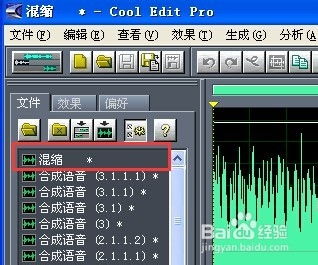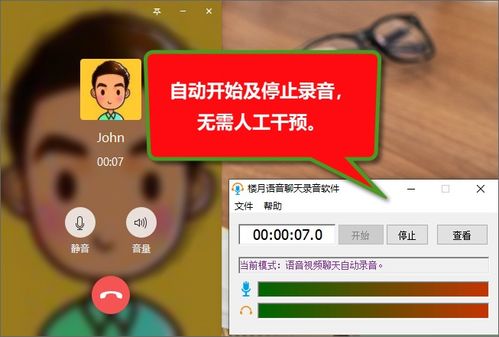
在內(nèi)容創(chuàng)作日益普及的今天,無論是錄制游戲解說、在線課程、音樂混音還是播客節(jié)目,同時(shí)捕捉麥克風(fēng)的人聲和電腦內(nèi)部聲音(如系統(tǒng)音頻、背景音樂、軟件音效)已成為一項(xiàng)常見需求。許多用戶發(fā)現(xiàn),使用常規(guī)錄音軟件往往只能錄制其中一種音源。本文將詳細(xì)介紹在不同操作系統(tǒng)下,如何輕松實(shí)現(xiàn)兩者同步錄制,并提供專業(yè)級(jí)的后期制作建議,助您創(chuàng)作出高品質(zhì)的音頻內(nèi)容。
一、理解音源:麥克風(fēng)與系統(tǒng)聲音
- 麥克風(fēng)輸入:您通過外接或內(nèi)置麥克風(fēng)捕捉的語音、樂器等外部聲音。
- 電腦內(nèi)部聲音(亦稱“系統(tǒng)聲音”或“立體聲混音”):包括從操作系統(tǒng)、瀏覽器、音樂軟件、游戲等播放的所有音頻。
- 關(guān)鍵挑戰(zhàn):默認(rèn)設(shè)置下,大多數(shù)錄音軟件會(huì)優(yōu)先選擇單一音頻輸入設(shè)備,導(dǎo)致無法同時(shí)錄制兩類音源。解決此問題的核心在于“混合”或“聚合”音頻流。
二、Windows系統(tǒng)解決方案
- 使用“立體聲混音”功能(部分聲卡支持)
- 右鍵點(diǎn)擊任務(wù)欄音量圖標(biāo),選擇“聲音” > “錄制”選項(xiàng)卡。
- 查找名為“立體聲混音”(Stereo Mix)的設(shè)備,右鍵啟用并設(shè)為默認(rèn)。
- 在錄音軟件(如Audacity、OBS Studio)中選擇該設(shè)備作為輸入,即可同時(shí)錄制系統(tǒng)聲音和麥克風(fēng)(需聲卡驅(qū)動(dòng)支持,現(xiàn)代Windows 10/11可能已隱藏此選項(xiàng))。
- 借助虛擬音頻設(shè)備軟件(推薦通用方案)
- 安裝虛擬音頻路由工具,如VB-Audio VoiceMeeter(免費(fèi))或Voicemeeter Banana(進(jìn)階版)。
- 設(shè)置步驟:將系統(tǒng)輸出聲音路由至VoiceMeeter虛擬輸入,麥克風(fēng)設(shè)為硬件輸入,然后在錄音軟件中選擇VoiceMeeter輸出作為音源。
- 優(yōu)點(diǎn):可獨(dú)立調(diào)節(jié)麥克風(fēng)和系統(tǒng)聲音的音量平衡,支持多通道控制。
- 利用專業(yè)錄音/直播軟件的內(nèi)置功能
- OBS Studio(免費(fèi)開源):添加“音頻輸入捕獲”源(麥克風(fēng))和“音頻輸出捕獲”源(系統(tǒng)聲音),分別調(diào)整音軌。
- Audacity:需配合Windows WASAPI驅(qū)動(dòng),選擇“Windows WASAPI”模式,同時(shí)勾選麥克風(fēng)和揚(yáng)聲器設(shè)備進(jìn)行錄制。
三、macOS系統(tǒng)解決方案
- 使用內(nèi)置“音頻MIDI設(shè)置”創(chuàng)建聚合設(shè)備
- 打開“應(yīng)用程序” > “實(shí)用工具” > “音頻MIDI設(shè)置”。
- 點(diǎn)擊左下角“+”號(hào),選擇“創(chuàng)建聚合設(shè)備”,勾選“內(nèi)置麥克風(fēng)”和“內(nèi)置輸出”(或您的外接設(shè)備)。
- 在錄音軟件(如GarageBand、Logic Pro X或QuickTime)中選擇該聚合設(shè)備作為輸入源。
- 借助第三方軟件簡(jiǎn)化流程
- BlackHole(免費(fèi)開源):虛擬音頻驅(qū)動(dòng),可將系統(tǒng)音頻路由至錄音軟件。搭配Loopback(付費(fèi))或Soundflower(免費(fèi))可靈活混合音源。
- GarageBand:創(chuàng)建新項(xiàng)目后,在音軌設(shè)置中啟用“輸入監(jiān)控”,并配置音頻接口以同時(shí)接收內(nèi)外音源。
四、跨平臺(tái)與進(jìn)階工具推薦
- OBS Studio:Windows、macOS、Linux均適用,通過場(chǎng)景和音源管理實(shí)現(xiàn)精細(xì)控制,適合直播和視頻錄制。
- Audacity(配合插件):跨平臺(tái)免費(fèi)音頻編輯器,安裝“虛擬音頻驅(qū)動(dòng)”后可在偏好設(shè)置中配置多路輸入。
- 專業(yè)DAW軟件:如Adobe Audition、Logic Pro、Reaper,支持多軌錄制和硬件路由,適合音樂制作和播客后期。
五、錄音制作最佳實(shí)踐
- 前期準(zhǔn)備
- 測(cè)試音頻電平:確保麥克風(fēng)不過載(避免爆音),系統(tǒng)聲音不壓制人聲。
- 使用耳機(jī)監(jiān)聽:防止揚(yáng)聲器聲音回饋至麥克風(fēng)產(chǎn)生回聲。
- 選擇安靜環(huán)境,減少背景噪音干擾。
- 錄制中的技巧
- 分軌錄制:若軟件支持,將麥克風(fēng)和系統(tǒng)聲音保存為獨(dú)立音軌,便于后期調(diào)整。
- 實(shí)時(shí)監(jiān)控:佩戴耳機(jī)監(jiān)聽混合效果,及時(shí)調(diào)整音量平衡。
- 后期制作要點(diǎn)
- 降噪處理:使用Audition或Audacity的降噪效果消除麥克風(fēng)底噪。
- 均衡與壓縮:提升人聲清晰度(增強(qiáng)中高頻),壓縮動(dòng)態(tài)范圍使音量平穩(wěn)。
- 混音導(dǎo)出:將多軌音頻混合為立體聲文件(如MP3、WAV),注意保留原始工程文件以備修改。
六、常見問題排查
- 無聲或音質(zhì)差:檢查設(shè)備權(quán)限(系統(tǒng)設(shè)置中允許應(yīng)用訪問麥克風(fēng))、驅(qū)動(dòng)更新,并確保虛擬音頻軟件配置正確。
- 延遲或同步問題:在錄音軟件中調(diào)整緩沖大小,或使用ASIO驅(qū)動(dòng)(Windows)以降低延遲。
- 版權(quán)提醒:錄制系統(tǒng)聲音時(shí),若涉及受版權(quán)保護(hù)的音樂或內(nèi)容,請(qǐng)確保遵循合理使用原則或獲取授權(quán)。
掌握同時(shí)錄制麥克風(fēng)與電腦內(nèi)部聲音的方法,能極大拓展您的創(chuàng)作可能性。無論是制作教程、游戲?qū)崨r還是音樂樣本,通過合適的工具和細(xì)致的后期處理,您將能產(chǎn)出專業(yè)水準(zhǔn)的音頻作品。從免費(fèi)軟件入門,逐步探索進(jìn)階功能,持續(xù)優(yōu)化流程,您的錄音制作之旅將更加得心應(yīng)手。